接続後の初期設定を行う
検査するページと実行の設定を確認し、サイトの運用を始める準備をします。
最終更新
検証サイトの接続と試しの撮影を終えたら、画面右下の「使い始めのガイド」を開き、対象サイトを確認して設定を進めます。
この記事の内容
1. 検査するページを登録する
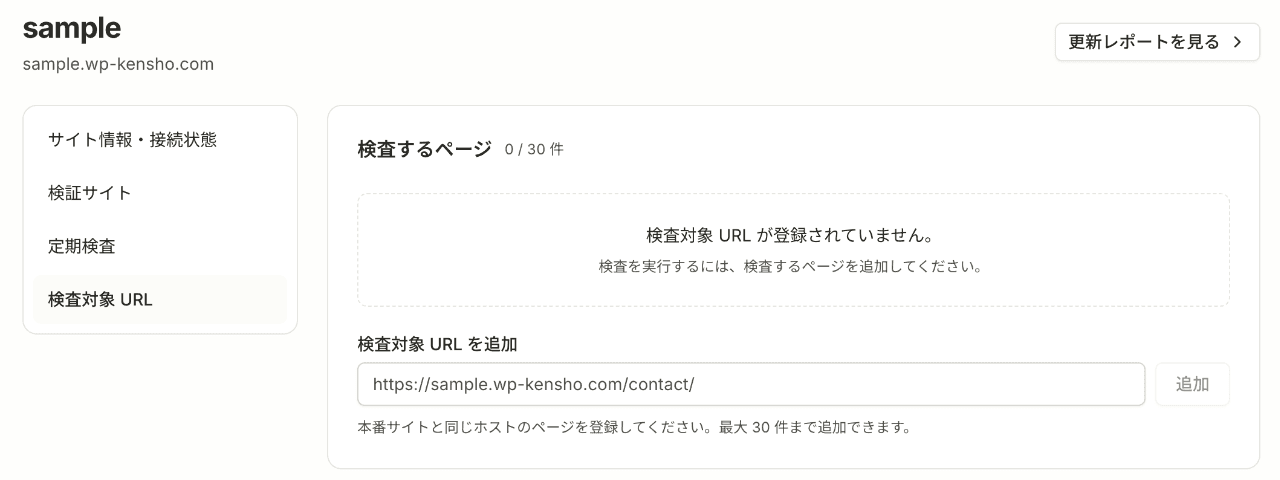
ダッシュボード → 対象サイトの設定 → 検査対象 URL
「検査対象 URL を追加」に、トップページや問い合わせページなど、更新後に表示を確認したい公開ページの URL を入力し、「追加」を押します。登録済みの場合も、検査したいページが一覧に含まれていることを確認してください。
2. 定期検査・本番反映を確認する
ダッシュボード → 対象サイトの設定 → 定期検査
「定期検査しない」「定期検査のみ」「定期検査+本番へ自動反映」から、運用に合う方法を選びます。定期検査を行う場合は、実施日と時間帯も確認し、「変更を保存」を押します。
3. クライアントを設定する
ダッシュボード → 対象サイトの設定 → サイト情報
「サイト情報」の「クライアント」で、このサイトを管理するクライアントを選びます。候補がない場合は「クライアント管理」で先に登録してください。
4. 検査の始め方を確認する
ダッシュボード → 使い始めのガイド
「使い始めのガイド」の「検査の始め方を確認する」を開きます。定期検査を使う場合は、実施日と時間帯を確認して「ガイドを閉じる」を押します。手動で検査する場合は「サイト詳細へ移動」を押し、移動先の「今すぐ検査する」から実行してください。
次のサイトも同じ手順で接続する
複数のサイトを導入するときも、サイトごとに利用条件を確認し、本番サイトの接続、検証サイトの接続と承認、初期設定の順に進めます。操作を切り替える前に、画面に表示されているサイト名と URL を確認してください。