検証サイトを本番サイトに接続する
検証サイトで接続コードを発行し、本番サイトに入力してダッシュボードで接続を承認します。
本番サイトの接続を終え、確認結果が「利用条件クリア」になってから進めてください。
この記事の内容
1. 検証サイトにプラグインをインストールする
ダッシュボード → 検証サイトの WordPress
検証サイトの WordPress 管理画面で「プラグイン」から「新規プラグインを追加」を開き、「プラグインのアップロード」を押します。本番サイトに入れたものと同じ PatchOn の ZIP ファイルを選び、「今すぐインストール」、続けて「プラグインを有効化」を押してください。ZIP が手元にない場合は、ダッシュボードの導入ガイドからダウンロードできます。
2. 検証サイトとして待機を開始する
検証サイトの WordPress → PatchOn
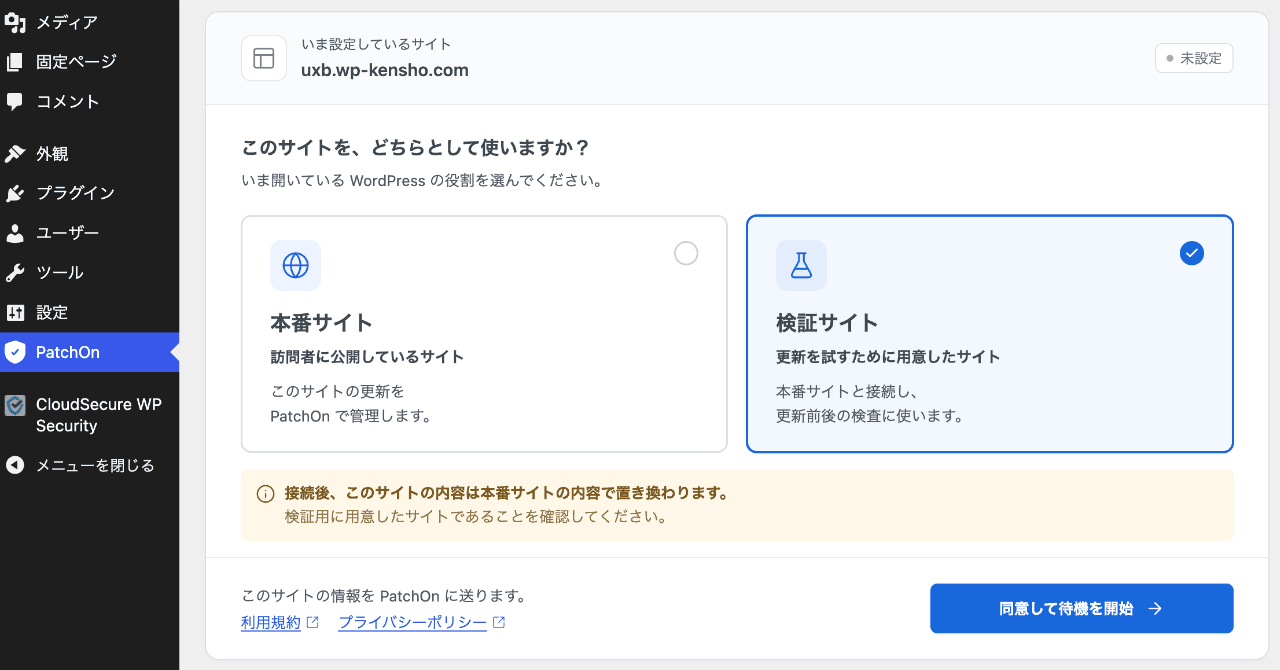
ようこそ画面で「検証サイト」を選びます。接続後は本番サイトの内容で上書きされることと、利用規約・プライバシーポリシーを確認し、「同意して待機を開始」を押してください。
3. 接続コードを確認する
検証サイトの WordPress → PatchOn
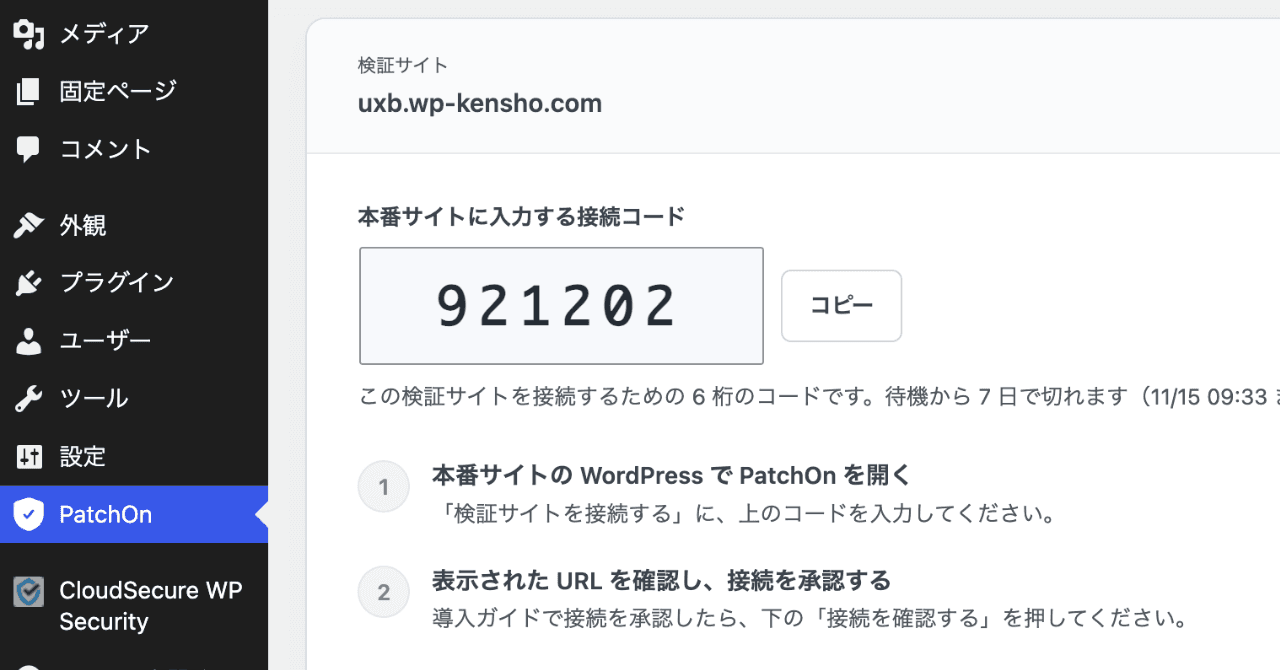
「本番サイトからの接続を待っています」と表示されたら、「本番サイトに入力する接続コード」の 6 桁のコードと有効期限を確認します。「コピー」を押し、次の手順で本番サイトの PatchOn に入力してください。
4. 本番サイトに接続コードを入力する
本番の WordPress → PatchOn
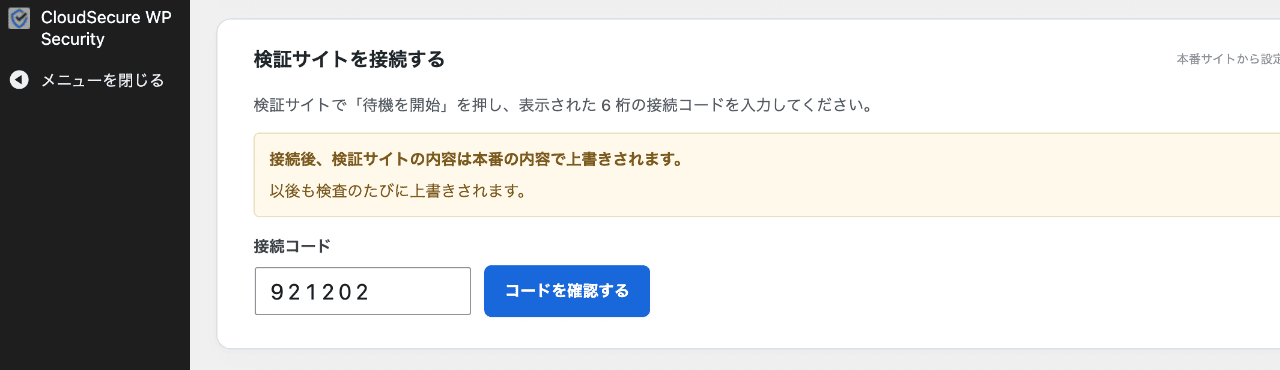
本番サイトの WordPress で PatchOn を開きます。「検証サイトを接続する」の「接続コード」に、検証サイトでコピーした 6 桁のコードを入力し、「コードを確認する」を押してください。
5. 接続先を確認して承認へ進む
本番の WordPress → PatchOn
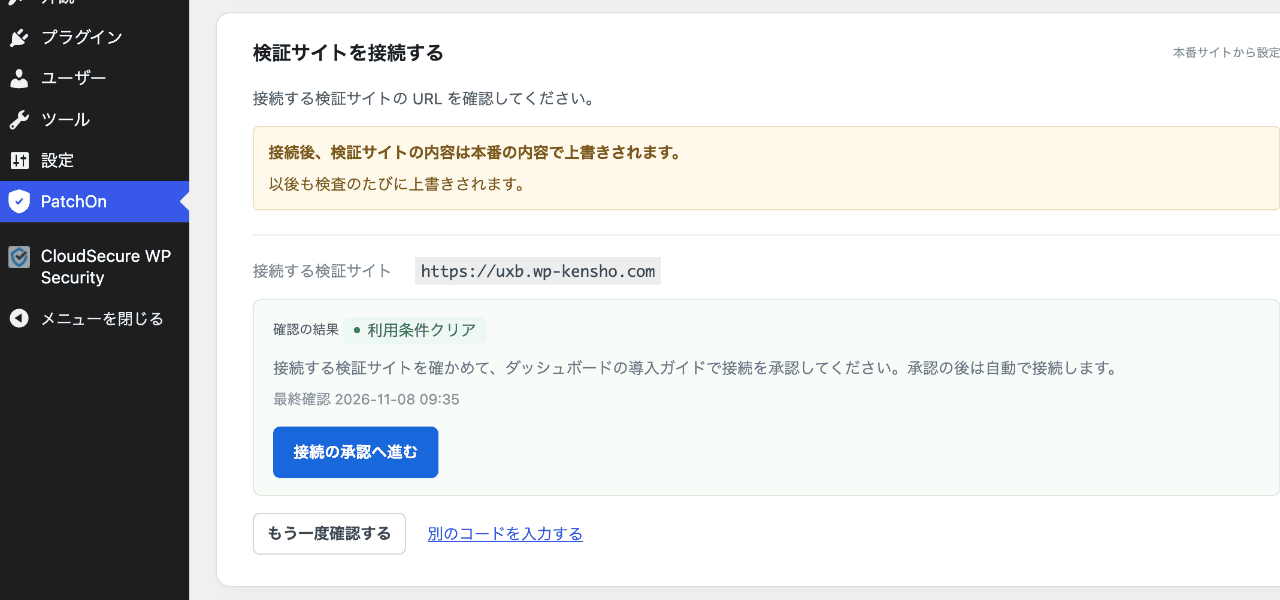
「接続する検証サイト」の URL が、用意した検証サイトの URL と一致することを確認します。「確認の結果」が「利用条件クリア」になったら、「接続の承認へ進む」を押してください。ダッシュボードの導入ガイドが別のタブで開きます。
6. ダッシュボードで接続を承認する
ダッシュボード → 導入ガイド
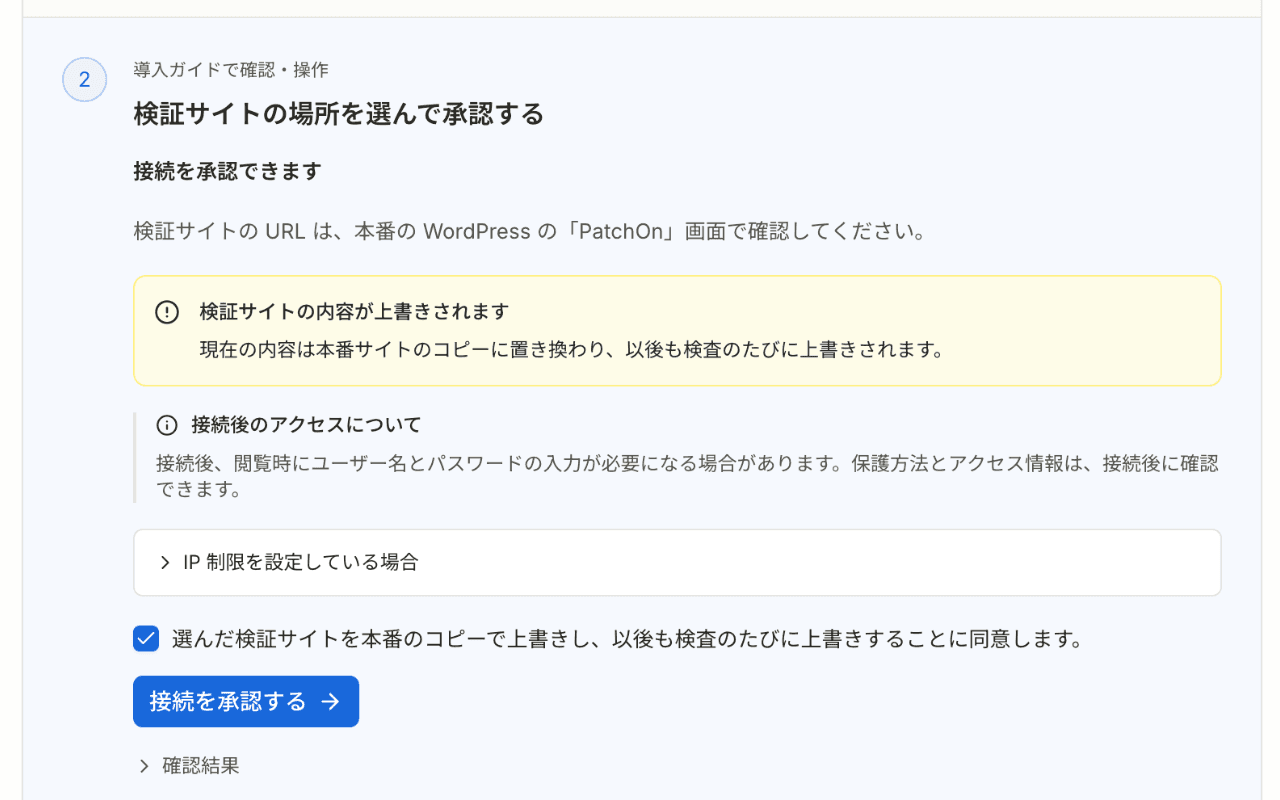
導入ガイドの手順 2 で、検証サイトの内容が本番サイトのコピーで上書きされ、以後も検査のたびに上書きされることを確認します。残す必要のあるデータがないことを確かめ、「接続後のアクセスについて」の説明も確認してください。同意のチェックを入れ、「接続を承認する」を押します。
7. 最初の同期と試しの撮影を確認する
ダッシュボード → 導入ガイド
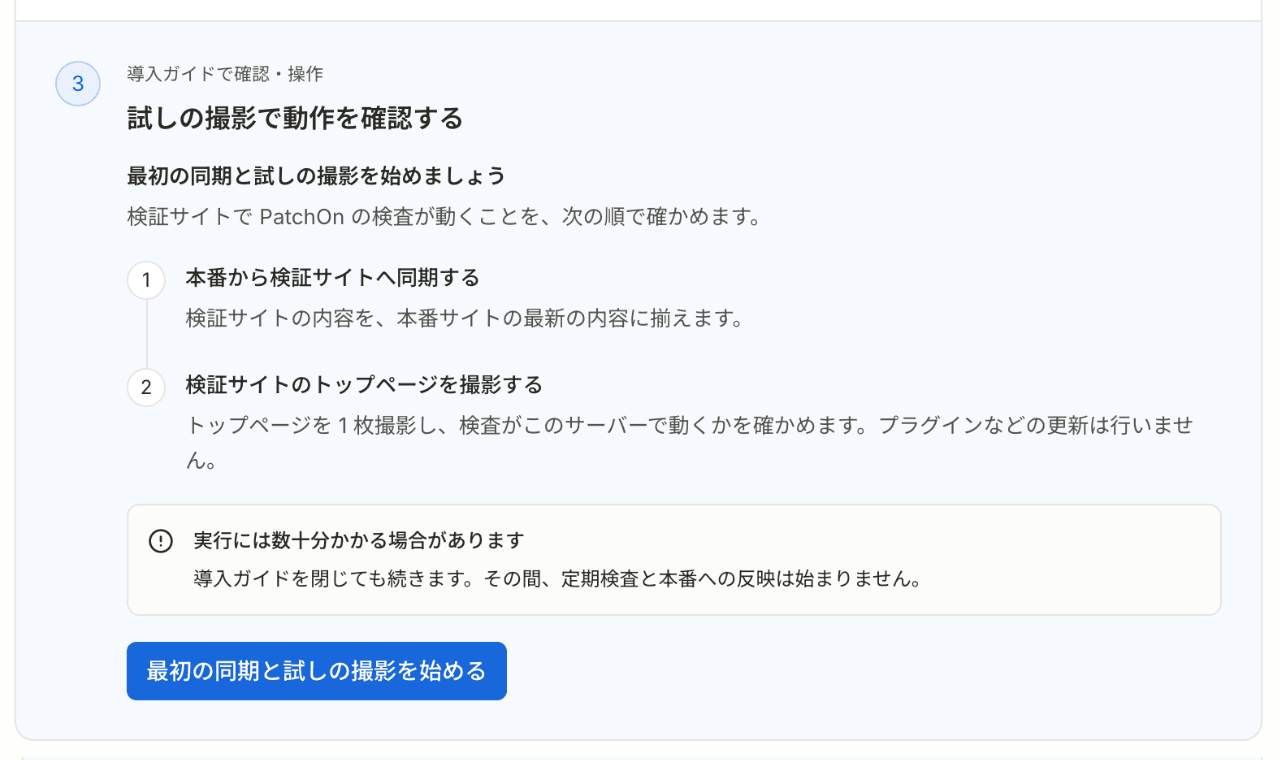
導入ガイドの手順 2 が完了すると、手順 3 の試しの撮影が自動で始まります。「導入の操作が完了しました」と表示されたら、撮影された画像を確認し、次の記事の初期設定へ進みます。自動で始まらなかった場合は、手順 3 に表示される「試しの撮影を始める」(または「最初の同期と試しの撮影を始める」)を押し、確認画面で「始める」を押してください。
コードが表示された時点で確認できること
待機時に確認するのは、HTTPS、WordPress に設定したサイトの URL と開いている URL の一致、同じ URL で別の PatchOn が待機していないことの 3 つです。コードが表示されても、接続や利用条件の確認はまだ完了していません。
| タイミング | 後続の確認 |
|---|---|
| 本番サイトでコードを確認するとき | 本番サイトから検証サイトに届くか、アップロードの上限、空き容量、IP 制限などを確認します。 |
| 接続を承認したあと | データの転送、サーバーエラー、閲覧保護の状態などを確認しながら処理が進みます。 |
接続コードの期限が切れたとき
検証サイトの PatchOn で「もう一度登録する」を 1 回押してください。新しく表示された接続コードを本番サイトで使います。再登録したコードは、再登録から 7 日間有効です。
接続待ちの検証サイトを作り直すとき
検証サイトの WordPress → PatchOn
作り直す前に「接続待ちを取り消す」を押し、取り消しが完了したことを確認してください。そのあとに検証サイトを作り直し、PatchOn を設置して待機を開始します。