本番サイトを PatchOn アカウントに接続する
本番サイトに PatchOn を設置してアカウントに接続し、ダッシュボードで導入前の確認結果を見ます。
最終更新
準備がまだの方は、導入前に準備するものをご確認ください。
この記事の内容
1. プラグインをインストールする
ダッシュボード → 本番の WordPress
ダッシュボードの「サイトを追加」から PatchOn プラグインをダウンロードします。本番サイトの WordPress 管理画面で「プラグイン」から「新規プラグインを追加」を開き、「プラグインのアップロード」を押します。ダウンロードした ZIP ファイルを選び、「今すぐインストール」、続けて「プラグインを有効化」を押してください。
2. 本番サイトとして開始する
本番の WordPress → PatchOn
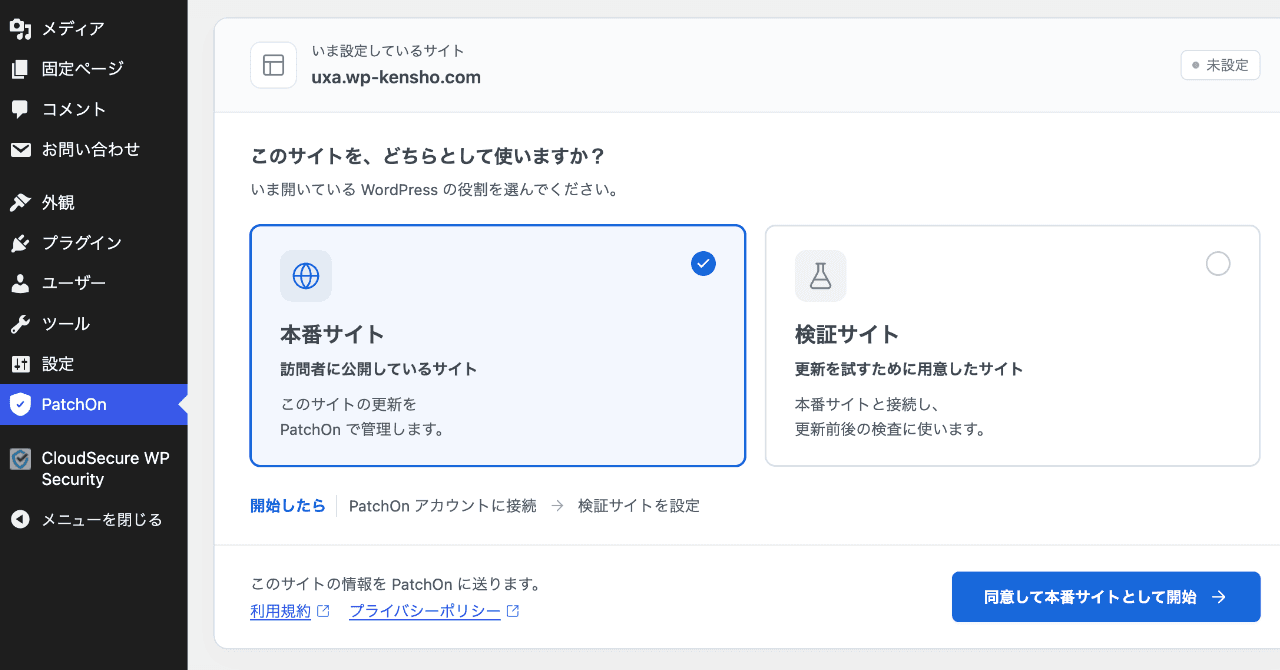
ようこそ画面で「本番サイト」を選びます。説明と利用規約・プライバシーポリシーを確認し、「同意して本番サイトとして開始」を押します。
3. PatchOn アカウントに接続する
本番の WordPress → PatchOn
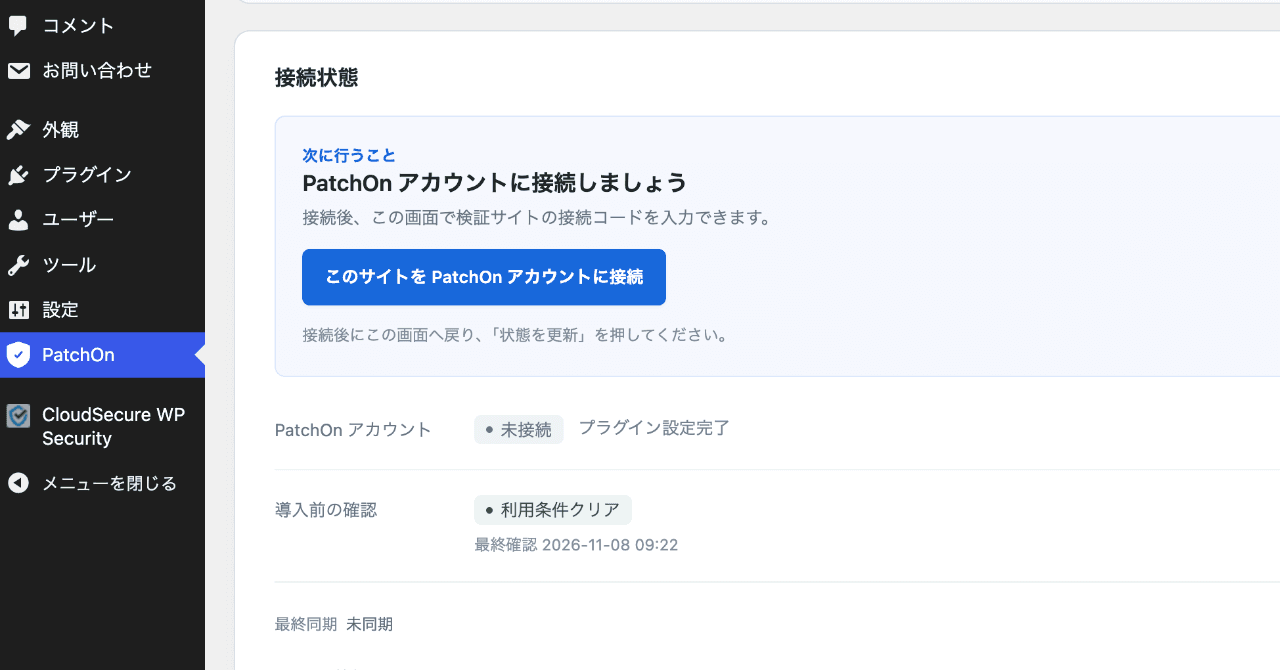
「このサイトを PatchOn アカウントに接続」を押します。ログインを求められた場合は PatchOn にログインし、接続するサイトとアカウントを確認して接続を進めてください。
4. 本番サイトの確認結果を見る
本番の WordPress → PatchOn / ダッシュボード → 導入ガイド
本番サイトとして開始すると、導入前の確認が進みます。アカウントに接続すると、ダッシュボードの導入ガイドにもサイトのカードが表示されます。手順 1 で「利用条件クリア」になっていることを確かめてください。「PatchOn が確認中」「利用できない」の場合は、画面の説明に沿って対応します。
検証サイトを先に待機させている場合
本番サイトと検証サイトに PatchOn を入れる順番自体に制約はありません。検証サイトを先に待機させている場合も、この手順で本番サイトを接続できます。